
一目でわかる、時間割の設定
さっと確認したい時間割。NEXUSなら、簡単に登録できます。
機能紹介
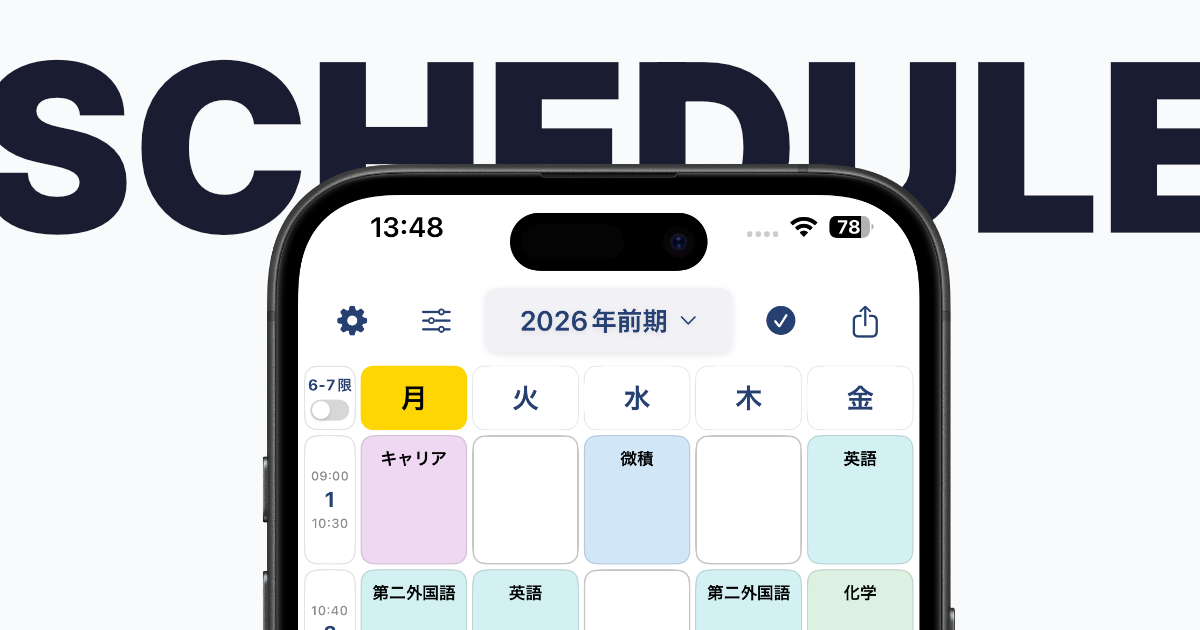
履修計画を立てたり、日々の予定を確認したりするために、時間割の登録は欠かせません。NEXUS for UECでは、簡単に時間割を登録できます。
今回は、月曜日の1限の科目を登録します。
何も入力されていない時間割の画面で、月曜日の1限をタップします。
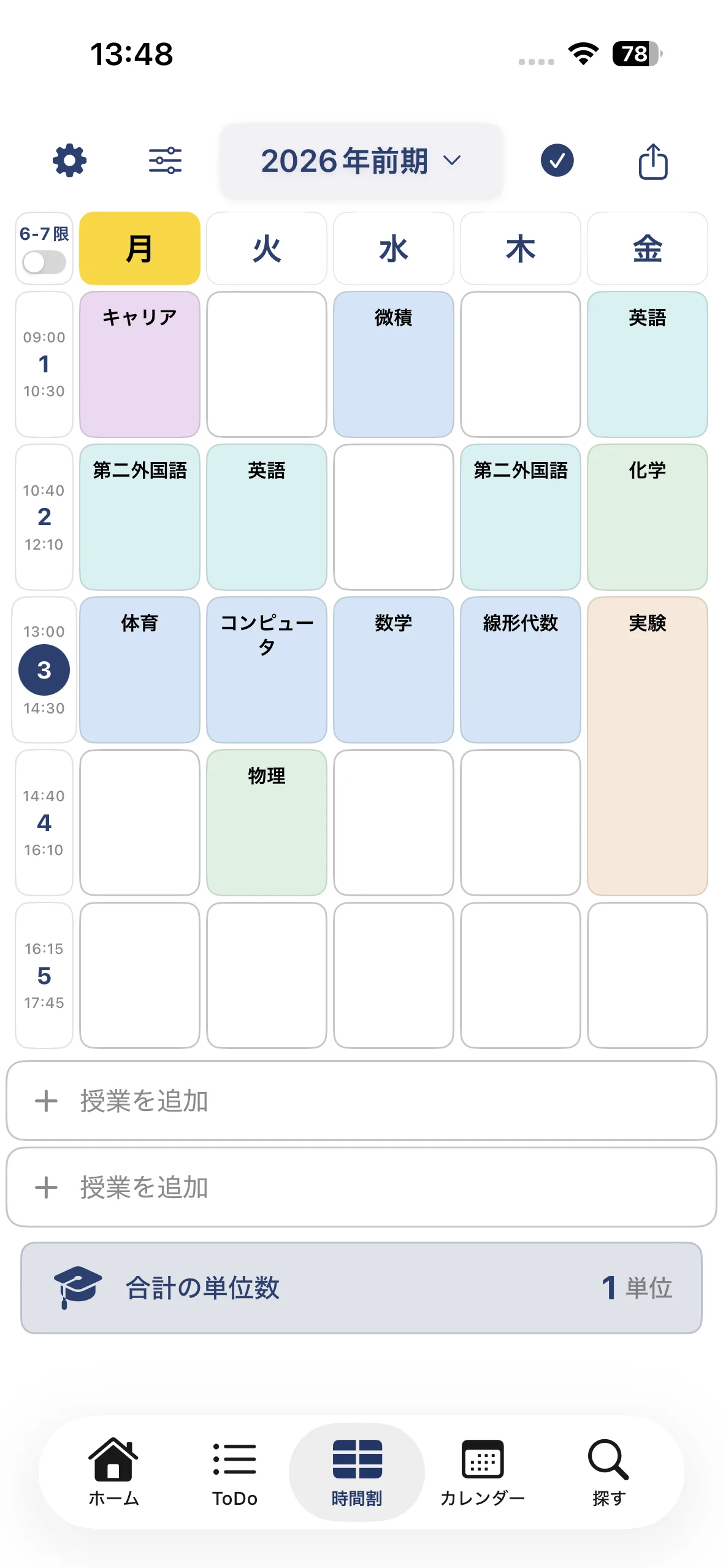 時間割の画面
科目の登録画面は、以下のようになっています。
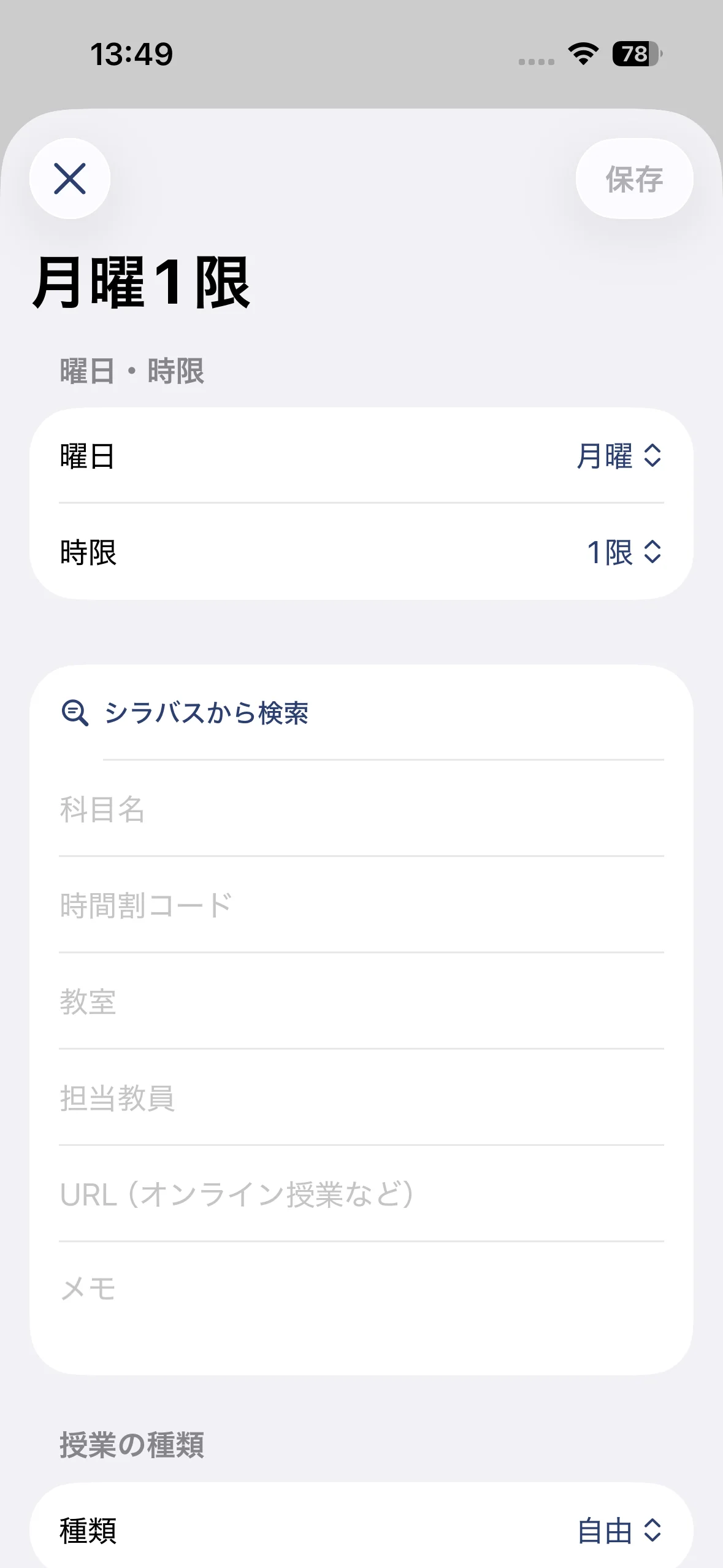 科目の登録画面
 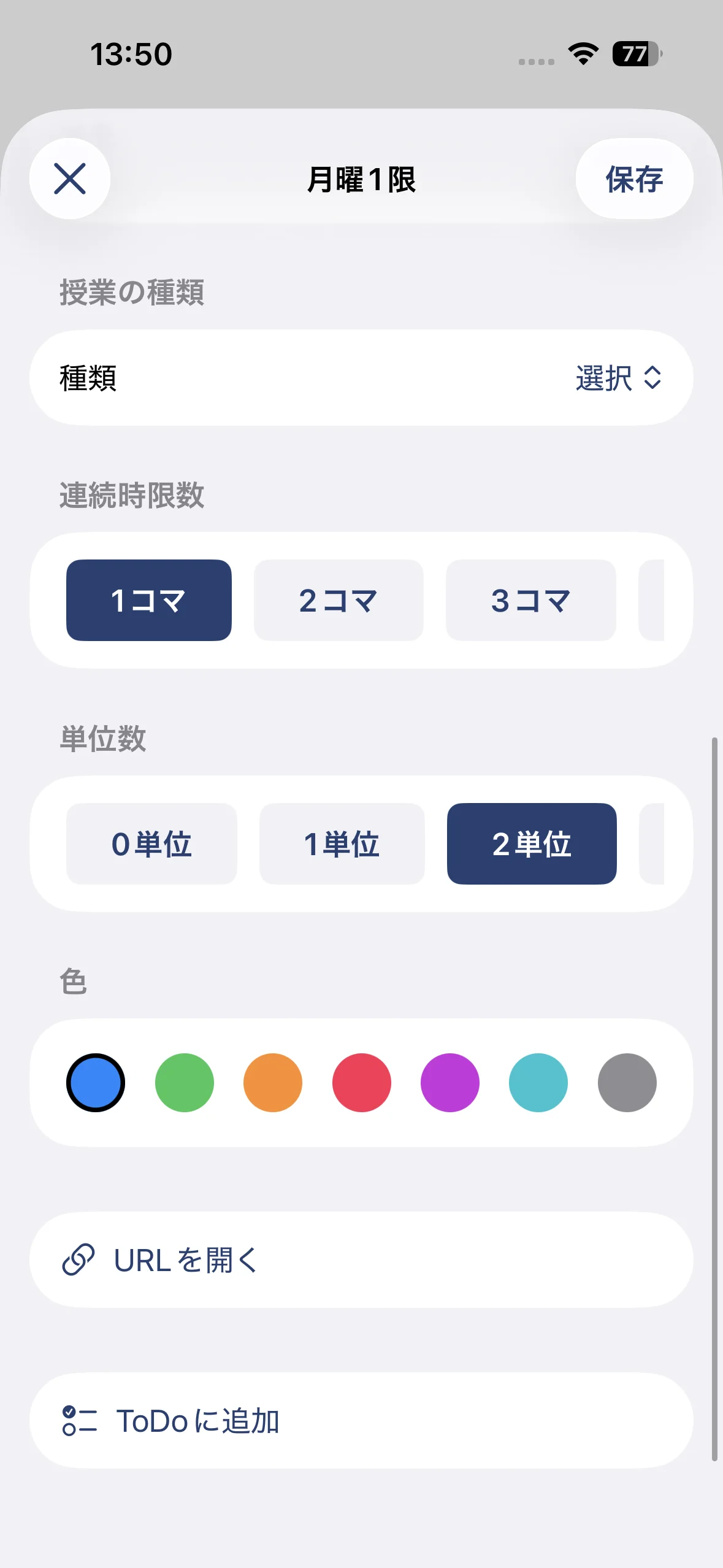 科目の登録画面の続き
科目名や教室、担当教員などを入力して、右上の「保存」をタップします。 ウェブページには権利上掲載していませんが、シラバスを参照して、科目の情報を自動的に入力することも可能です。
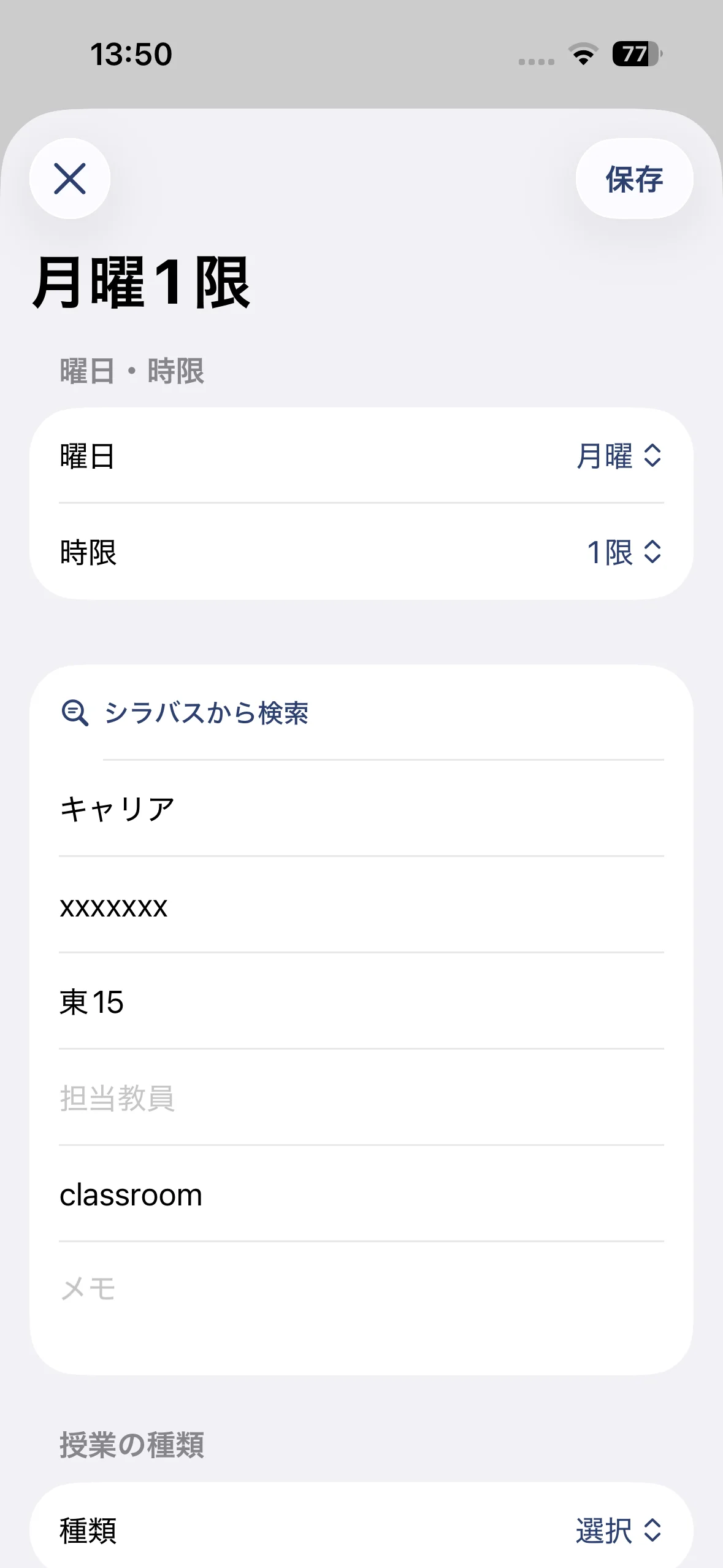 科目を登録する
これで、月曜日の1限に科目が登録されました。
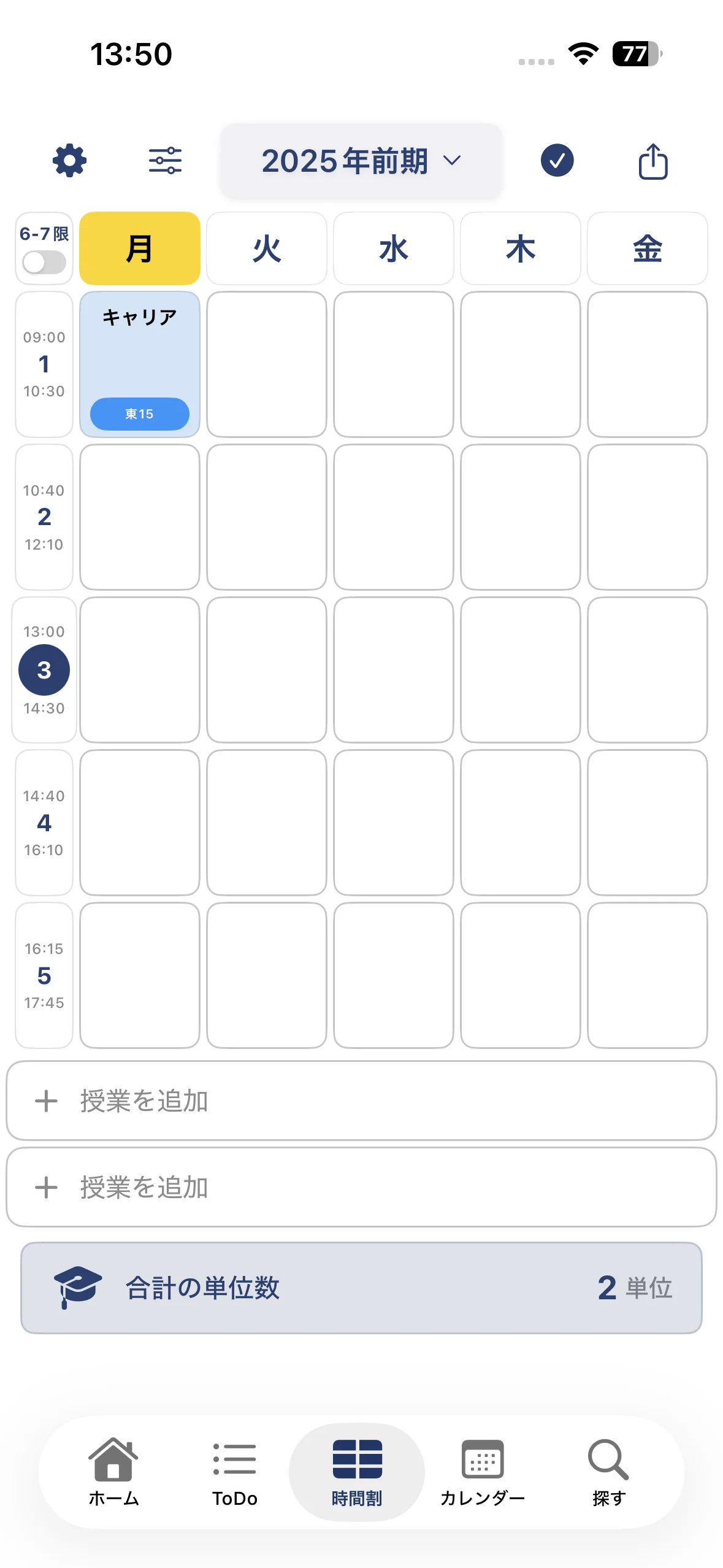 科目が登録された
同様にほかの曜日や時間帯にも科目を登録していくと、時間割が完成します。
時間割が完成した
時間割を再度タップすると、登録した科目の情報を確認できます。